零基础入门嘉立创
介绍
嘉立创是国内自主可控的电子设计与制造一站式平台,与其他EDA工具(Altium Designer、KiCad)对比:突出“零基础友好”,无需付费、无需复杂配置,元件库自带封装与现货匹配,避免新手因封装绘制、工具安装卡壳,降低学习成本。
前期准备
嘉立创EDA既有软件版也有网页版,看个人喜好
客户端下载:软件下载 - 嘉立创EDA
网页版链接:嘉立创EDA(专业版) - V3.2.84
客户端和网页端可能会出现版本不一样的情况,需要注意低版本无法打开高版本的工程,2025年10月,嘉立创的客户端大版本是V2,但是网页版大版本已经是V3了,V2无法打开V3的图。下面所有教程都是在V3客户端基础上操作。
嘉立创EDA有全在线、半离线、全离线三种模式,网页版默认是全在线模式,客户端可以选择这三种模式,三种模式区别如下:
全在线模式:
1.在线模式工程和库均保存在服务器 2.切换运行模式后,需要重新启动客户端 3.当切换为在线模式但无法正常联网时,客户端启动会自动切换为离线模式,确保软件可正常运行。
半离线模式:
1.半离线模式工程和库均保存到本地,可以使用在线系统库 2.切换运行模式后,需要重新启动客户端
全离线模式:
1.全离线模式工程和库均保存到本地,不支持使用在线系统库 2.切换运行模式后,需要重新启动客户端
打开客户端,点击右上角的客户端设置即可更改模式,不同模式下左边工作区的工程不一样。

熟悉软件的快捷键是熟练画图的基础,可以去嘉立创官网查看嘉立创所有快捷键,也可以根据自己习惯在设置里修改快捷键,下面列出常用的快捷键方便查看。
| 原理图指令 | 嘉立创专业版默认快捷键 |
|---|---|
| 旋转 | Space |
| 放置元素(引脚、网络标签、电源地端口)时显示属性对话框 | Tab |
| 绘制导线 | Alt+W |
| 放置网络标签 | Alt+N |
| PCB指令 | 嘉立创专业版默认快捷键 |
|---|---|
| 旋转 | Space |
| 单路布线 | Alt+W |
| 布线/放置过孔时切换常用过孔 | Shift+V |
| 切换单位 | Q |
| 左右翻转 | X |
| 上下翻转 | Y |
| 高亮/取消全部高亮 | Shift+H |
原理图
1.首先打开网页版,右上角登录或者注册,登录完后点击左边:文件 - 新建 - 工程

2.给工程命名
3.左侧工程设计栏会默认生成一个原理图和一个PCB文件,双击打开,右侧属性可以改原理图尺寸
4.放置元器件,常见的元器件如电容、电阻、排针、排母、LED等可以在左侧的常用库选择,点击器件下面的箭头可以选封装。常用库没有的期间可以在左下角的库找,点击库会出现弹窗,输入需要的器件名搜索即可,点击器件,右下角会出现该器件的原理图、封装、3D封装,双击器件可以把器件放置到原理图,鼠标左键确定放置,右键取消放置。
如果有器件在库里也搜不到,可以去立创商城搜,找到需要的器件复制商品编号,粘贴到库里的搜索框,也可以找到。
5.修改元器件的属性,单击元器件选中,右侧是元器件的属性,比较重要的是封装和值,点封装右边的三个点可以更换封装,修改元器件的值主要是方便焊接和smt选型,嘉立创EDA有一个很有用的功能叫焊接辅助工具,在绘制PCB时介绍。
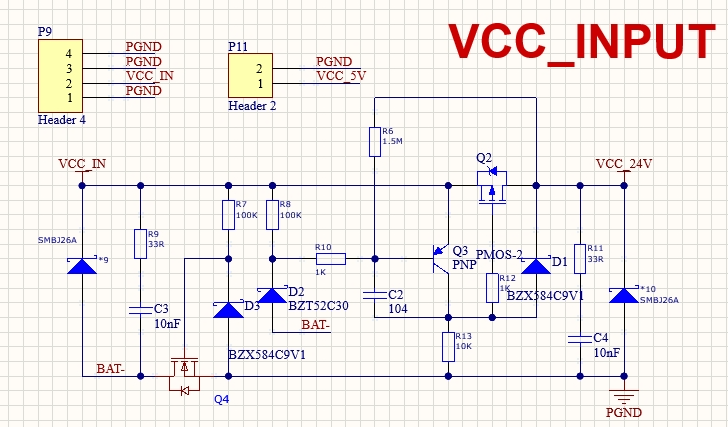
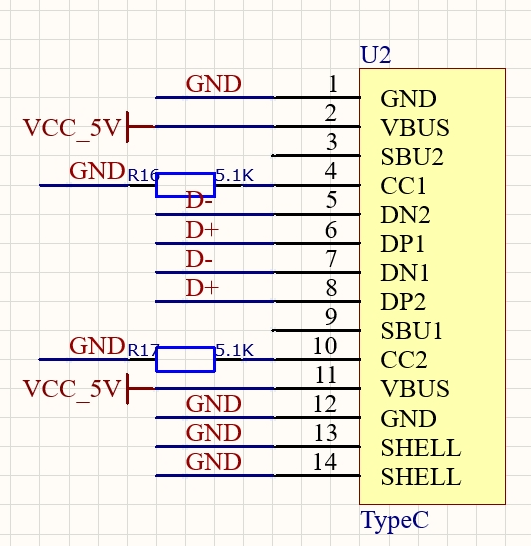
6.放置好器件后,就可以进行电气连接,先介绍连线常用的指令:导线、网络标签、电源和地。
PCB
PCB下单
没有idea怎么办
结语
本文旨在帮队内降低电路开发门槛